

Monitoring baterií s JK BMS
Modul wattery se k baterii připojí přes Bluetooth nebo kabelem RS485 a posílá data z BMS do wattery. Každou baterii pak vidíte zvlášť až na články, včetně alarmů a změn nastavení. Střídač ani Deye Cloud k tomu nepotřebujete.
Co budete potřebovat
- Baterii s JK BMS řady PB, jakékoli značky. Starší řada B má jiný protokol a nepůjde.
- Desku Waveshare ESP32-S3-RS485-CAN s firmwarem wattery. Nahrajete ho z prohlížeče, viz Nahrání firmwaru v návodu k modulu.
- Napájecí adaptér USB 5 V a kabel USB-C. Modul nenapájejte z baterie.
- Wi-Fi 2,4 GHz u baterií. Síť jen v pásmu 5 GHz modul neuvidí.
- Pro kabel: síťový kabel s konektorem RJ45 k baterii. Jeden konec stačí ustřihnout.
- Účet wattery. Baterii přidáte k elektrárně, kterou ve wattery máte, nebo jako samostatné místo bez střídače.
Bluetooth, nebo kabel?
- Bluetooth: bez drátů, jeden modul čte až 5 baterií. Dejte ho do pár metrů od nich, kovová skříň signál tlumí.
- Kabel RS485: pro víc baterií v řetězu. Modul poslouchá sběrnici baterií, data všech baterií posílá hlavní baterie (DIP 0). Do sběrnice modul nic nevysílá.
Máte jinou baterii? Baterie Deye, Pylontech a další, které střídač Deye zná, uvidíte v aplikaci přes střídač. Modul k nim nepotřebujete.
Spárování s wattery
-
Kód pro baterii
V aplikaci wattery: menu ☰ → Přidat baterii. Vyberte elektrárnu, ke které baterie patří, nebo Nové místo pro baterii bez střídače. Aplikace ukáže kód pro baterii. Platí jednou a 15 minut.
-
Stránka modulu
Zapojte modul do USB adaptéru. Objeví se otevřená Wi-Fi síť wattery-XXXX. Připojte se k ní telefonem, stránka modulu se otevře sama (jinak zadejte
192.168.4.1). Průvodce vás provede:- Připojení k Wi-Fi: domácí síť a heslo.
- Co bude modul číst? Zvolte Baterie s JK BMS (řada PB).
- Připojení k baterii:
- Bluetooth → Hledat baterie a vyberte své baterie. Poznáte je podle názvu, jaký mají v aplikaci JK.
- Kabel RS485: kabel zatím k baterii nepřipojujte.
- Spárování s wattery: kód pro baterii z aplikace.
- Kontrola a uložení → Uložit a spárovat.
U Bluetooth kabel RS485 k modulu nezapojujte. Síť wattery-XXXX se po spárování za 2 minuty sama vypne.
-
Jen u kabelu: zapojení k baterii
Teprve teď, když modul běží, zapojte kabel do volného konektoru RS485 poslední baterie v řetězu. Na modulu vedou vodiče A, B a GND do svorek RS485 se stejným označením. Které piny RJ45 to jsou, najdete v návodu k baterii. Rychlost 115 200 Bd nastaví modul sám.
-
Kontrola
Aplikace počká, až baterie pošle první data, obvykle do pár minut, a otevře stránku Baterie. Najdete ji i v menu ☰ → Baterie.
Co uvidíte v aplikaci
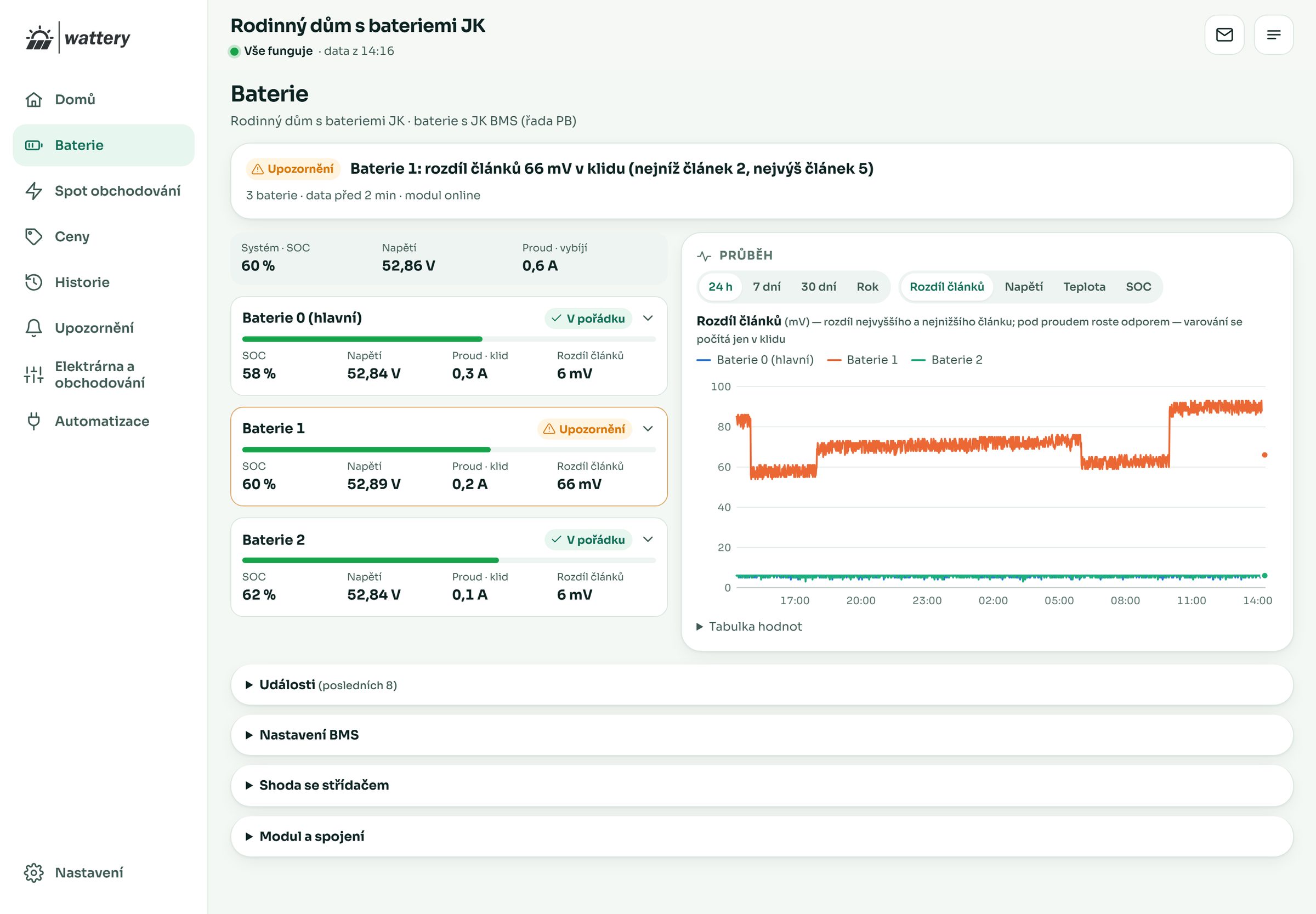
- Stav jednou větou nahoře: všechno v pořádku, nebo co se děje a u které baterie.
- Každá baterie zvlášť: SOC, napětí, proud a rozdíl článků. Po rozbalení i teploty a napětí jednotlivých článků.
- Průběh za 24 hodin až rok: rozdíl článků, napětí, teplota a SOC.
- Události: alarmy BMS, výpadky dat a změny nastavení BMS, historie za rok.
- Nastavení BMS: hodnoty všech baterií vedle sebe. Když se mezi bateriemi liší, aplikace je označí, baterie na jedné sběrnici mají mít stejné nastavení.
- Historie událostí BMS: poruchy a události, které si BMS sám uložil, i z doby před připojením modulu.
- Shoda se střídačem: u elektrárny se střídačem srovnání toho, co hlásí baterie a co střídač.
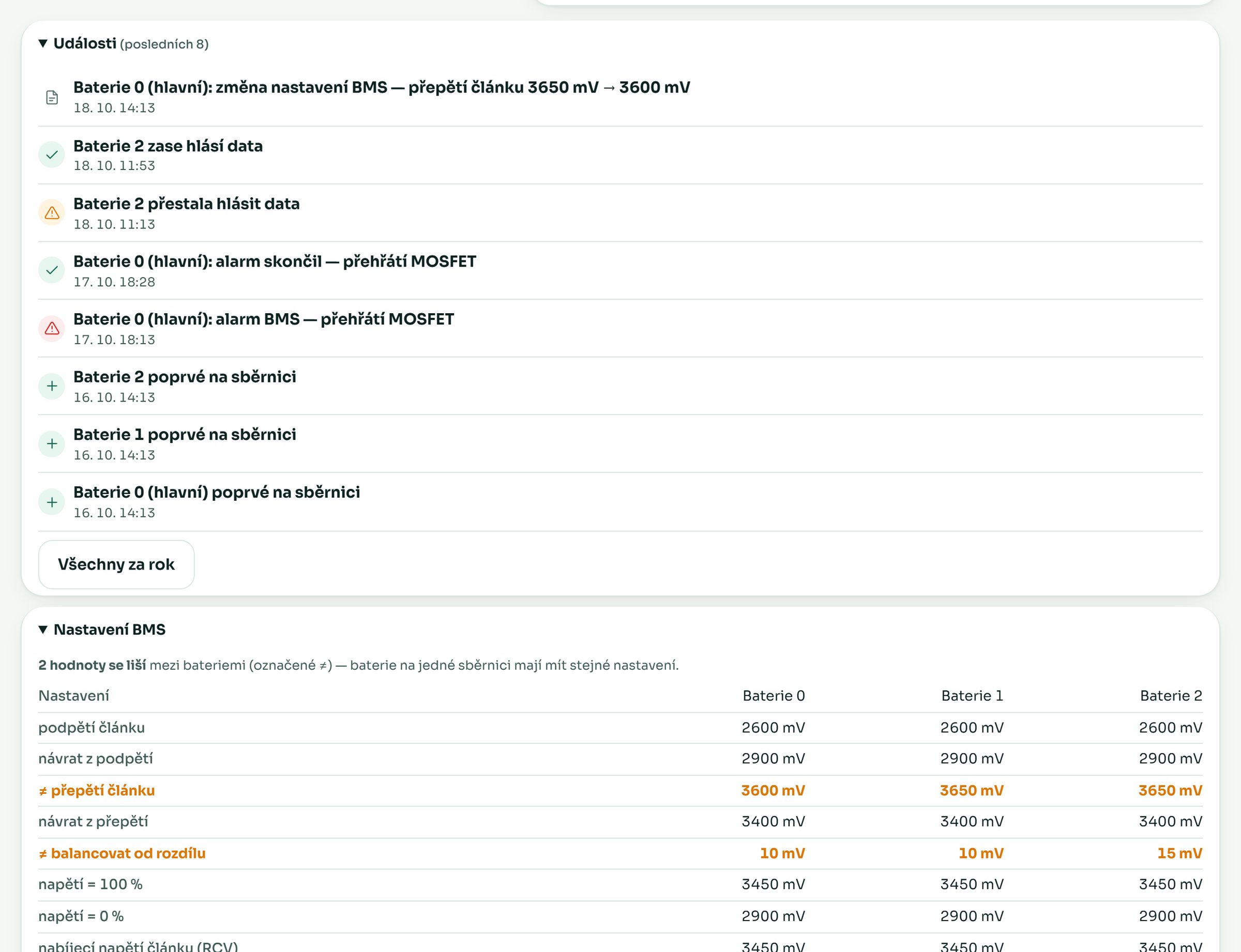
Většinu nastavení BMS aplikace jen ukazuje. Hodnoty označené tužkou (balancování, napětí pro 100 % a 0 % SOC) můžete u baterií připojených přes Bluetooth změnit: zapíší se jen do té jedné baterie a modul je ověří zpětným čtením. Přes kabel modul jen poslouchá.
Plnou kapacitu (SOH) neukazujeme, BMS ji neměří. Stránku Baterie vidí každý, s kým místo sdílíte, nastavení BMS jen vy.
Kabel a restart modulu
Deska během restartu na zlomek sekundy zapne vysílání na RS485 a mohla by rušit komunikaci baterií. Před restartem, nahráním firmwaru nebo odpojením napájení modulu proto kabel od baterie nejdřív odpojte.
Modul se občas restartuje i sám, například po aktualizaci firmwaru. U trvalé instalace proto doporučujeme na desku připájet odpor 10 kΩ mezi GPIO21 a GND. S ním kabel při restartu odpojovat nemusíte.
Aplikace JK a modul
BMS JK přijme přes Bluetooth jen jedno spojení. Když modul čte přes Bluetooth a chcete se k baterii připojit aplikací JK, krátce stiskněte tlačítko BOOT na modulu. Modul baterie na 15 minut uvolní a pak se k nim připojí sám.
Tlačítko BOOT
- Krátce stisknout: u Bluetooth uvolní baterie pro aplikaci JK na 15 minut.
- Podržet 5 s: znovu se zapne síť wattery-XXXX, kde změníte Wi-Fi, vyberete jiné baterie nebo modul spárujete znovu. Bez činnosti se po 15 minutách vypne.
- Podržet 15 s: smaže všechno nastavení a restartuje.
Když něco nejde
- Baterie nenalezena: je mimo dosah, vypnutá, nebo je k ní připojená aplikace JK. Aplikaci JK zavřete, modul přibližte k baterii.
- Hledání baterii nenajde: baterie má starší BMS řady B, nebo je k ní připojený telefon.
- Kabel: stránka modulu hlásí „zatím nic“: na sběrnici není hlavní baterie (DIP 0), kabel je v jiném konektoru, nebo chybí GND.
- Kabel: provoz bez rámců baterie: prohozené A a B, chybí GND, nebo je kabel na jiné sběrnici (CAN, střídač).
- Vybraná baterie nesouhlasí s baterií spárovanou ve wattery: podržte BOOT 5 s a spárujte znovu s novým kódem.
- Síť wattery-XXXX nevidíte? Podržte BOOT 5 s, nebo modul vypněte a zapněte.
- Wi-Fi: síť nenalezena: síť jen 5 GHz, modul mimo dosah, překlep v názvu.
- Odpojeno v aplikaci: modul byl v aplikaci odebrán. Podržte BOOT 5 s a spárujte znovu.
Co dál
- Modul wattery na vlastní desce: nahrání firmwaru a připojení střídače
- Upozornění a Telegram