Přínos a historie
Kolik vám řízení opravdu přineslo, nikoli odhad. Aplikace porovnává skutečný den s tím, jak by stejný den dopadl se stejnou baterií bez obchodování. Tady najdete, kde to vidět a jak čísla číst.
Rychle na Domů
-
Karta Dnes
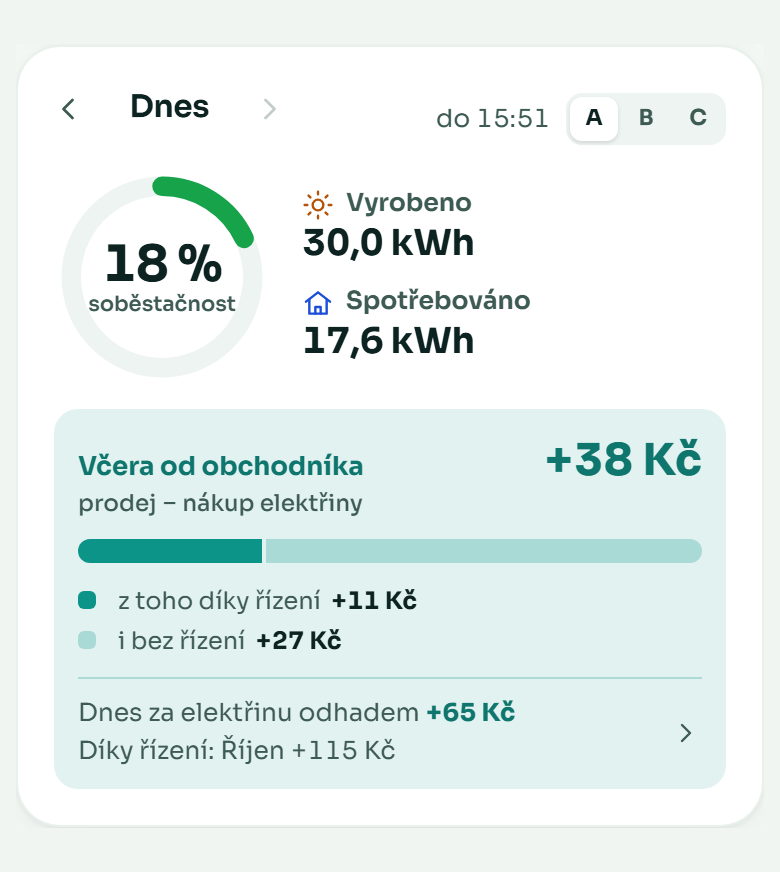
Na domovské obrazovce je výroba, spotřeba a soběstačnost dne. Pod nimi:
- Včera od obchodníka: kolik jste za včerejšek dostali za prodej mínus zaplatili za nákup.
- z toho díky řízení: tuhle část přineslo obchodování. i bez řízení by vám zůstalo tak jako tak.
- Dnes za elektřinu odhadem a přínos řízení za celý měsíc.
Šipkami vedle nadpisu Dnes se podíváte na předchozí dny.
Historie
-
Kolik vydělalo obchodování
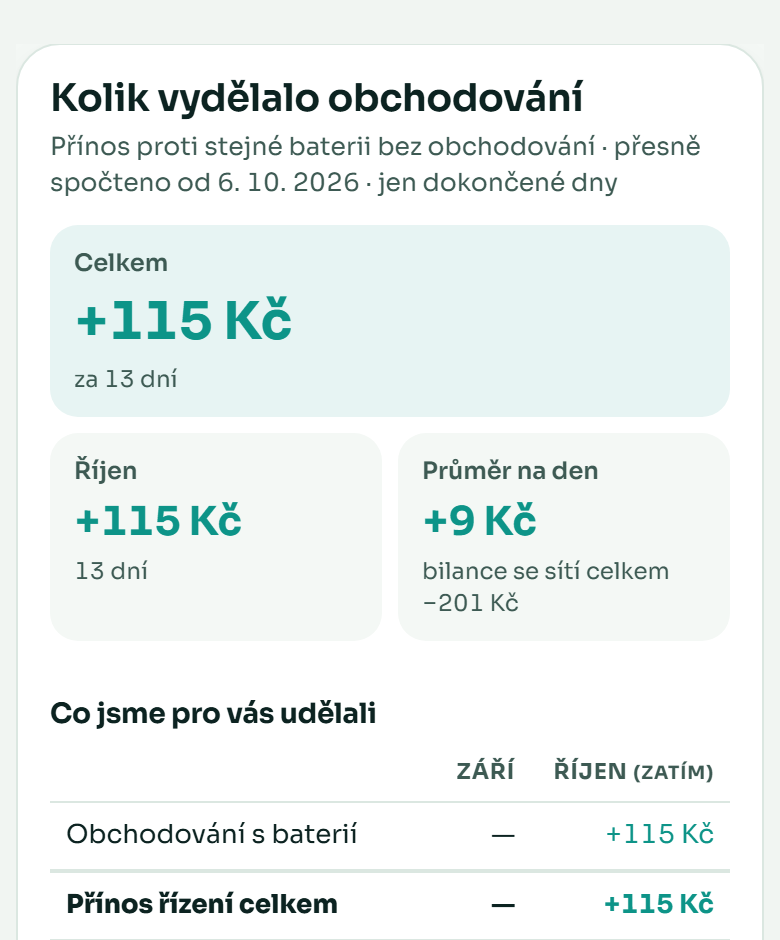
Stránka Historie (spodní lišta). Nahoře je přínos celkem, za měsíc a průměr na den.
Přínos a bilance se sítí jsou dvě různá čísla. Bilance je prostě prodej mínus nákup a bývá záporná, protože dům elektřinu odebírá. Přínos je rozdíl proti stejné baterii bez obchodování. Počítá se jen za dokončené dny.
-
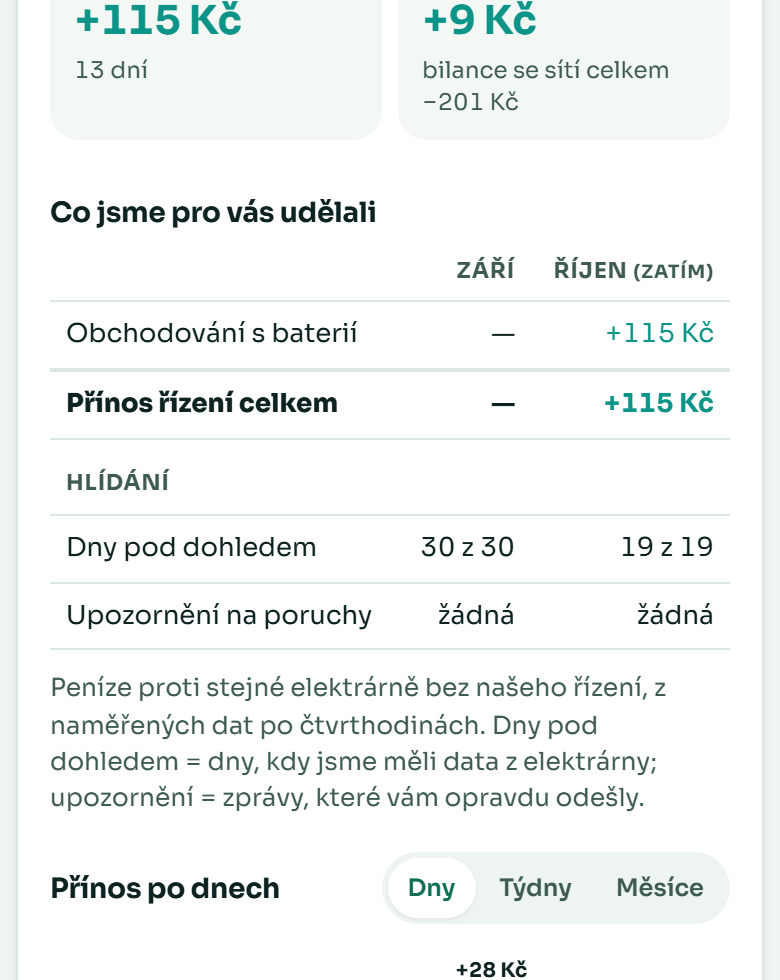
Co jsme pro vás udělali
Tabulka po měsících: přínos obchodování s baterií a chytrých spotřebičů, a k tomu hlídání. Dny pod dohledem jsou dny, kdy jsme měli data z elektrárny. Upozornění na poruchy jsou zprávy, které vám opravdu odešly.
-
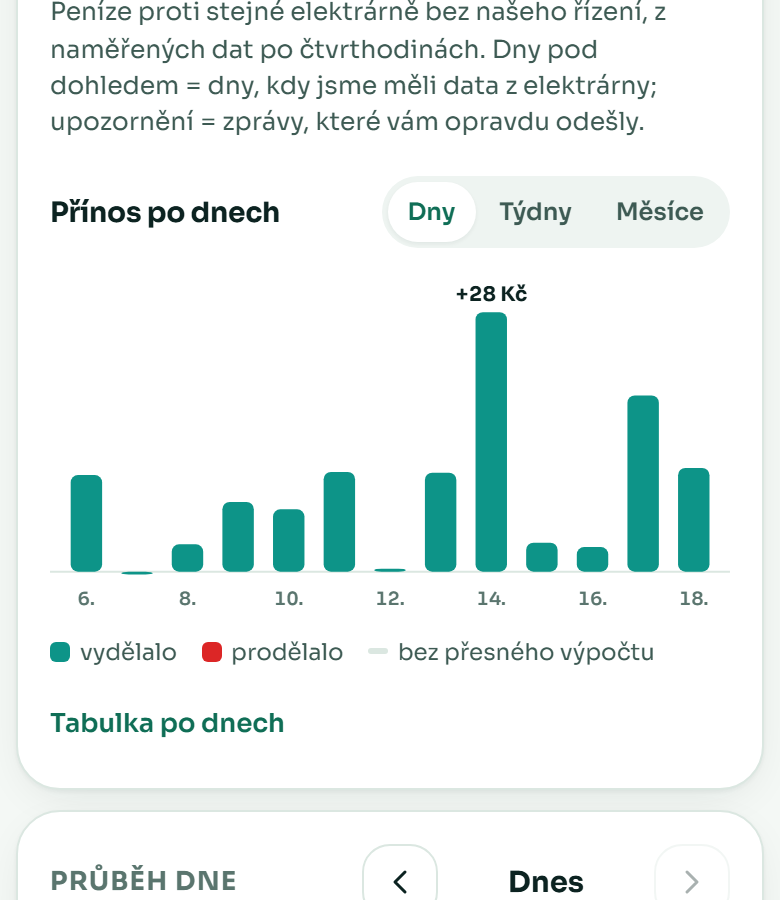
Přínos po dnech
Graf přínosu po dnech, týdnech nebo měsících. Zelené sloupce vydělaly, červené prodělaly, šedé jsou dny bez přesného výpočtu (třeba bez dat ze střídače). Pod grafem je Tabulka po dnech s přesnými čísly.
Bývají dny, kdy obchodování nepřinese nic: ceny přes den skoro nekolísají a není s čím obchodovat.
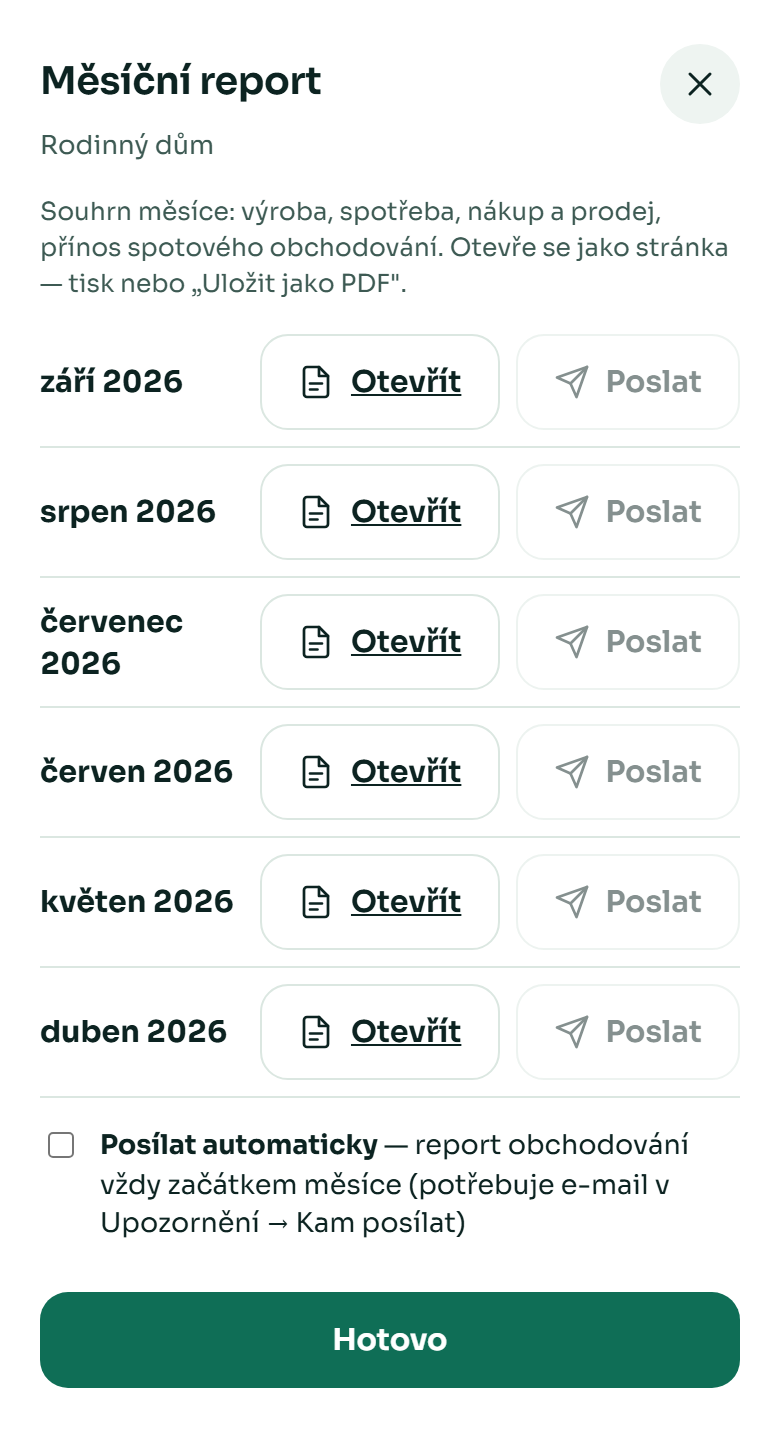
Měsíční report
-
PDF nebo e-mail
Na konci stránky Historie klepněte na Měsíční report. Souhrn měsíce (výroba, spotřeba, nákup, prodej a přínos) otevřete tlačítkem Otevřít a vytisknete nebo uložíte jako PDF. Poslat ho pošle e-mailem.
Posílat automaticky zapne report vždy začátkem měsíce. Potřebuje e-mail v Upozornění → Kam posílat.